La productividad pasa por la documentación. @sherlockes.


Openstreetmap en Gps Garmin

Openstreetmap en Gps Garmin

Para el que no lo conozca, OpenStreetMap (también conocido como OSM) es un proyecto colaborativo para crear mapas libres y editables. Los mapas se crean utilizando información geográfica capturada con dispositivos GPS móviles, ortofotografías y otras fuentes libres. Esta cartografía, tanto las imágenes creadas como los datos vectoriales almacenados en su base de datos, se distribuye bajo licencia abierta Licencia Abierta de Bases de Datos (en inglés ODbL).

imagen

Desde hace un tiempo hay una forma rápida y sencilla de incluirlos en los gps de la marca Garmin para una navegación por carreteras y caminos mediante esta web.


Deshabilitar cache en chrome

Deshabilitar cache en chrome

Segun un artículo de Acceso Directo, la cache del navegador se entiende como “un lugar de almacenamiento temporal que se encuentra en la computadora y que guarda archivos que han sido descargados por el navegador para mostrar sitios. Dentro de estos archivos se encuentran aquellos documentos necesarios para la visualización de un sitio como archivos html, hojas de estilo de CSS, sripts de JavaScript, gráficos, imágenes y contenido multimedia en general”.

Copia de seguridad de la base de datos de WordPress

Copia de seguridad de la base de datos de WordPress

Hace unos días expliqué como gestiona la copia de seguridad de los archivos de WordPress (la carpeta wp-content) y aquí vamos a ver como hago lo propio con la base de datos. El flujo de trabajo es simple, periódicamente me llega un correo electrónico con la base de datos comprimida como archivo adjunto y guardo ese archivo en mi unidad de Google Drive.

El plugin de WordPress WP-DB-Backup es el que se encarga de enviar un correo electrónico periódicamente con la copia de la base de datos. La configuración es muy sencilla, una vez que el plugin está instalado y activo vamos al menú “Herramientas - Copia de respaldo” del escritorio de WordPress y bajamos hasta la opción “Respaldo Programado”.

Flujo de trabajo con imágenes en WordPress

Flujo de trabajo con imágenes en WordPress

Al publicar un post en WordPress una de las cosas que más pereza da es la inclusión de imágenes ya que hay que capturarlas, recortarlas, guardarlas, renombrarlas, subirlas al servidor e incrustarlas en el post. En este proceso pueden intervenir varias utilidades y programas por lo que resulta laborioso.

Para todo esto utilizo Faststone Capture en su versión portable que puedes descargar desde aquí. Una pequeña pero potente utilidad que cubre todas las fases arriba mencionadas para la edición de imágenes. Si, la aplicación no es gratis pero puedes probar una versión de 30 días completamente funcional para ver si te interesa desembolsar los 20$. También puedes encontrar una medicina aquí.

Another instance is currently closing… Portable app error

Another instance is currently closing… Portable app error

Atrás han quedado los años en los que probaba e instalaba una ingente cantidad de programas en el pc que luego en su mayoría no empleaba y dejaban tras de sí restos de la instalación.

Ahora intento utilizar programas “portables” que, aunque no estoy seguro, entiendo que son más limpios al no dejar tras de si restos de los archivos de instalación.  Uno de los que utilizo bastante es Google Earth con el que recientemente he tenido un pequeño problema ya que al intentar ejecutarlo me ha salido el siguiente cuadro de diálogo.

Descarga fallida. No working transports found

Descarga fallida. No working transports found

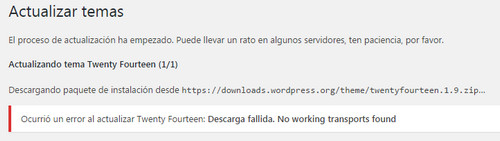
Después de la instalación de WordPress en el servidor Synology al intentar actualizar los temas o los plugins me encuentro con el siguiente error.

imagen

Pues nada, toca “Googlear” un rato y pronto me doy cuenta de que la solución es bastante sencilla y basta con habilitar la extensión “Curl” dentro de la configuración de php de la aplicación Web Station tal y como se puede ver en la siguiente captura de pantalla.

Instalación manual de WordPress en Synology

Instalación manual de WordPress en Synology

Desde el centro de paquetes de DSM en posible acceder a la instalación de WordPress de una forma sencilla tal y como puedes es en este tutorial, pero si lo que tu quieres es realizar una instalación manual con la que consigas un mayor control aquí te dejo los pasos a seguir.

Antes de comenzar con la instalación de WordPress hay que instalar “Web Station” como servidor de archivos, “Maria Db” para el alojamiento de las bases de datos y “PhpMyAdmin” para gestionar las bases de datos. Tras instalar “Web Station” seleccionaremos Apache como servidor y la versión de php. Para “Maria Db” es muy importante generar una contraseña para el usuario root después de instalarlo. Con esto ya podemos iniciar la instalación propia de WordPress.

Backup de la web al Nas mediante ftp y ssh en Synology

Backup de la web al Nas mediante ftp y ssh en Synology

Esta vez y como casi siempre el objetivo es sencillo, crear una copia de seguridad del contenido de una página web al Nas que tengo en casa, de una forma automática y periódica.

Después de valorar varias alternativas, la que me ha parecido más apropiada es mediante una conexión ftp. Puesto que esta web trabaja bajo WordPress resultará suficiente la copia de la carpeta “wp-content” desde el servidor del hosting a nuestro Nas. Otro día veremos como gestionar la copia de seguridad de la base de datos de WordPress.

Se cierra el círculo, vuelve el servidor casero.

Se cierra el círculo, vuelve el servidor casero.

Han pasado diez años desde que intenté por primera vez montar un servidor web casero, entonces lo hice sobre un viejo Pentium II a 233mhz que ya no utilizaba y en el que puse a correr Debian y LAMP no sin invertir muchas horas de trabajo. En un par de meses conseguí que funcionara todo y esta página estuvo alojada en el durante un tiempo. Pero aquel pc reconvertido en servidor aunque cumplía sin problemas su cometido no estaba preparado para hacerlo 24 horas al día y 365 días al año. Sinceramente no me acuerdo exactamente si fue por la factura de la luz, por el ruido que producía en mi habitación o simplemente por culpa de una avería, pero pasado un tiempo lo apagué y pasé a alojar la web en un hosting gratuito. La aventura no era sostenible pero mereció la pena todo el esfuerzo por lo aprendido en el camino. Como resumen de todo esto podéis var una vuelta por la categoría Sherver de los artículos de la web y ver los más antiguos.